GPT Image 2.5 : images plus nettes et rapides
Chaque semaine, les utilisateurs créent plus de 3 milliards d’images avec ChatGPT Images et les modèles GPT Image de l’API. Le 8 septembre 2026, OpenAI a lancé ChatGPT Images 2.5, la nouvelle version de son modèle d’image. Il produit un éclairage plus naturel et des textures plus riches, préserve plus fidèlement les sujets des photos de référence et suit mieux les instructions de retouche d’un tour à l’autre. La latence est réduite jusqu’à 50 % par rapport à Images 2.0.
Pour les développeurs, l’API accueille deux nouveaux modèles. GPT Image 2.5 Flare est le petit modèle, optimisé pour la vitesse, avec une qualité d’image comparable à celle de GPT Image 2. GPT Image 2.5 Sunburst est le modèle de base, optimisé pour la qualité, avec une qualité d’image supérieure à celle de GPT Image 2. Les deux modèles bénéficient des mêmes améliorations en matière d’édition précise et de préservation des sujets.
Ce qui a changé dans la qualité de génération
Images 2.5 est plus performant lorsqu’il travaille à partir de photos de référence. Quand vous lui fournissez la photo d’une personne, d’un lieu ou d’un objet, le modèle restitue plus fidèlement ses caractéristiques reconnaissables dans de nouveaux contextes et styles. L’éclairage et les textures paraissent plus naturels, et les détails distinctifs ont davantage de chances d’être préservés lors de la transformation.
Le modèle gère aussi mieux les instructions visuelles complexes. Les images contenant des informations du monde réel sont plus précises. Il peut gérer des mises en page plus complexes, y compris les arrière-plans transparents, et reproduit plus fidèlement les styles visuels pour que les résultats correspondent davantage à votre demande.
Édition précise et cohérence sur plusieurs tours
C’est dans l’édition qu’Images 2.5 apporte les gains les plus concrets. Le modèle parvient mieux à ne modifier que ce que vous avez demandé tout en préservant le reste, même lorsque les sujets et arrière-plans sont complexes. Dans l’API, cela vous permet de mettre à jour un seul élément (un produit, un arrière-plan, un texte) tout en préservant le sujet, la composition et l’identité de marque qui l’entourent.
Au fil des conversations plus longues dans ChatGPT, les modifications précédentes restent plus souvent cohérentes. Chaque nouvelle retouche s’appuie sur le travail précédent sans dégrader la qualité de l’image avec le temps. Le guide de prompting d’OpenAI signale toutefois une réserve : les retouches répétées peuvent quand même modifier des détails que vous souhaitiez préserver. Répétez ces contraintes à chaque tour et examinez chaque résultat. Si une zone doit rester identique au pixel près, intégrez la retouche approuvée à l’image d’origine au lieu de vous fier uniquement au prompt.
Nouvelles fonctionnalités dans ChatGPT
Sketch est une nouvelle fonctionnalité qui vous permet de dessiner directement dans ChatGPT et d’utiliser votre dessin comme guide visuel. Vous pouvez esquisser l’agencement d’une pièce, le contour d’une tenue ou un dessin sommaire, et ChatGPT le transforme en image complète. Ajoutez une description du style et des détails souhaités. Pour essayer cette fonctionnalité, saisissez « @Sketch » dans ChatGPT. Pas besoin d’être un artiste professionnel : c’est simplement une autre façon de vous rapprocher de l’image que vous avez en tête.
Les modèles prédéfinis couvrent des formats créatifs populaires comme les affiches et les produits dérivés. Au lieu de partir d’une toile vierge, vous choisissez un modèle et ajoutez les informations, les éléments graphiques et les styles souhaités.
Vous pouvez désormais partager une image avec le prompt qui l’a générée. D’autres personnes peuvent reprendre la même idée, y intégrer leurs propres photos et détails, et en créer une version à leur image.
Les deux modèles API
GPT Image 2.5 Flare est le modèle par défaut pour la plupart des applications. Il produit des images de meilleure qualité que GPT Image 2 avec une latence réduite de 50 %. Il convient aux contenus de créateurs et aux réseaux sociaux, aux expériences produit, à la recherche visuelle, au prototypage rapide et à la génération à grand volume.
GPT Image 2.5 Sunburst est conçu pour les workflows visuels haut de gamme qui bénéficient d’un contrôle plus précis lors des retouches. Utilisez-le pour des créations de campagne prêtes à produire ou des visuels de produit soignés. Sa génération prend plus de temps.
Le guide d’OpenAI propose une règle simple pour choisir. Commencez par Flare lorsque la vitesse est prioritaire. Commencez par Sunburst lorsque les exigences de qualité sont élevées. Dès que Sunburst répond à vos critères de qualité, testez Flare avec les mêmes prompts et les mêmes entrées. Passez à Flare s’il répond lui aussi à vos critères et réduit la latence. Conservez Sunburst lorsque son avantage en qualité est nécessaire à votre workflow.
Paramètres de l’API
| Paramètre | Réglages |
|---|---|
model | gpt-image-2.5-flare (small) ou gpt-image-2.5-sunburst (base) |
quality | auto (par défaut), low, medium, high, xhigh ou max |
size | auto ou résolution personnalisée. Valeurs courantes : 1024x1024, 1536x1024, 1024x1536, 2048x2048, 2048x1152, 3840x2160, 2160x3840 |
background | auto, opaque ou transparent |
Pour les résolutions personnalisées, utilisez WIDTHxHEIGHT. Chaque côté ne doit pas dépasser 3 840 pixels. Les deux côtés doivent être des multiples de 16. Le rapport entre le côté le plus long et le côté le plus court ne doit pas dépasser 3:1. Le nombre total de pixels doit être compris entre 655 360 et 8 294 400. Les résultats de plus de 3 686 400 pixels au total (2560x1440) sont expérimentaux.
Choisissez le modèle avant de régler quality. Pour la première comparaison, gardez les mêmes réglages de qualité, prompt, images de référence et dimensions. Un même niveau de qualité ne correspond pas forcément à la même qualité d’image ni au même temps de réponse d’un modèle à l’autre. Si le résultat n’est pas satisfaisant, essayez un réglage de qualité supérieur. Une fois vos exigences satisfaites, testez des réglages inférieurs pour voir s’ils permettent de conserver une qualité acceptable tout en réduisant la latence. N’utilisez xhigh ou max que si ces réglages répondent à une exigence de qualité non satisfaite dans les limites de latence prévues. Un réglage supérieur ne garantit pas un meilleur résultat pour chaque prompt.
Pour les éléments à fond transparent, demandez explicitement background="transparent" et utilisez PNG ou WebP. Vérifiez le canal alpha après décodage, notamment pour les cheveux, le verre, les ombres et les contours des objets. Utilisez output_compression uniquement pour JPEG ou WebP, pas pour PNG.
Principes fondamentaux du prompting
Le guide de prompting d’OpenAI présente huit pratiques qui fonctionnent avec les deux modèles.
- Définissez le résultat. Nommez le sujet et l’usage prévu (photo de produit, publicité, diagramme). Précisez la composition, le format d’image et les contraintes de placement. Pour les demandes complexes, structurez le prompt en scène, sujet, détails et contraintes.
- Choisissez un format facile à maintenir. Des prompts courts, des paragraphes descriptifs, des structures de type JSON, des instructions et des balises peuvent exprimer la même intention. Choisissez le format qui rend les exigences les plus faciles à lire et à mettre à jour.
- Décrivez les détails visibles. Indiquez les matériaux, l’éclairage, les couleurs et le support visuel. Demandez explicitement un rendu « photoréaliste » ou une « vraie photographie » si c’est l’effet recherché. Considérez les spécifications d’appareil photo comme des indications d’apparence, et non comme une garantie de simulation physique exacte.
- Précisez les personnes et leurs actions. Décrivez le cadrage du corps, les proportions relatives, le regard et l’interaction avec les objets. Des instructions comme « corps entier visible, pieds compris » ou « mains agrippant naturellement le guidon » rendent la pose plus claire.
- Indiquez le texte exact. Mettez les formulations requises entre guillemets et précisez leur emplacement et leur typographie. Épelez les mots inhabituels ou les noms de marque lettre par lettre si nécessaire. Demandez qu’aucun texte supplémentaire ne soit ajouté, puis vérifiez l’orthographe et la lisibilité du résultat.
- Distinguez les modifications des contraintes. Pour les retouches, indiquez « ne modifier que X » et listez les détails à préserver : identité, géométrie, mise en page, éclairage, étiquettes. Précisez les éléments à exclure, comme les textes, logos ou filigranes indésirables.
- Attribuez un rôle aux références. Identifiez chaque entrée par un numéro et une fonction : sujet, style, vêtements, arrière-plan. Expliquez comment combiner les entrées et quels éléments doivent être déplacés.
- Procédez par étapes réfléchies. Fournissez le résultat précédent comme entrée de la retouche suivante, demandez une seule modification et répétez les détails à préserver. Comparez les résultats avant d’ajouter d’autres instructions.
Exemple : contrôler le style et l’éclairage
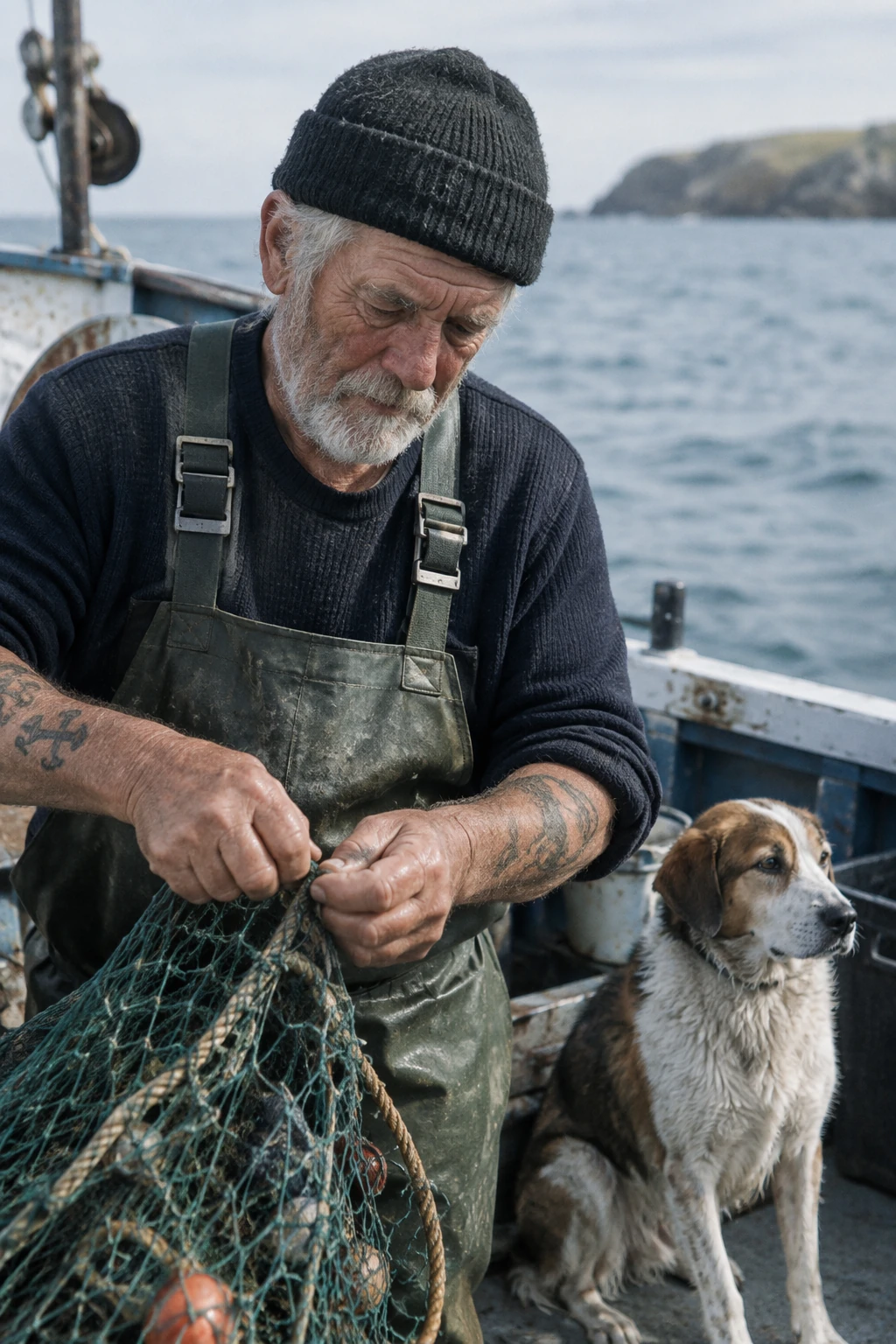
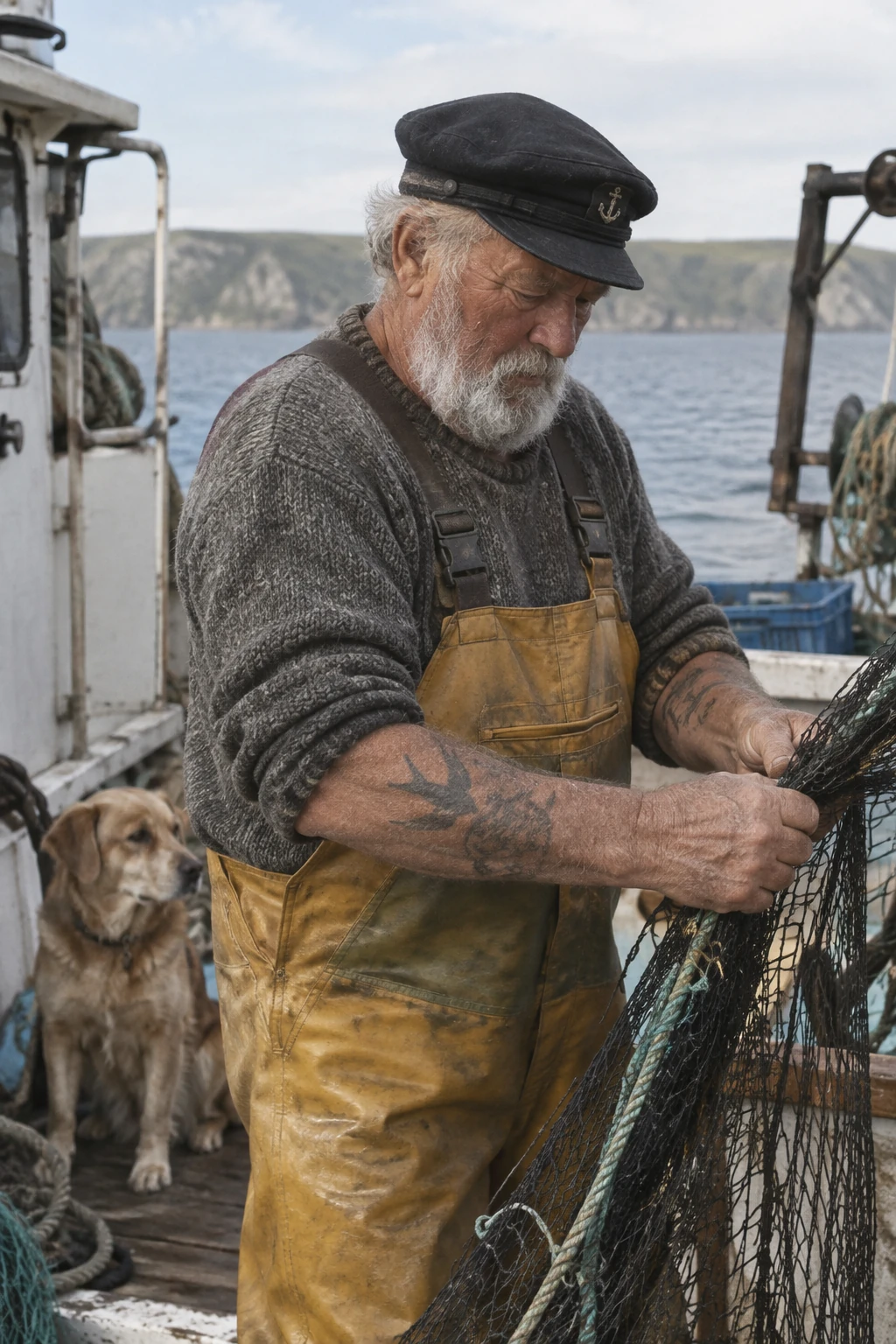
Ce prompt demande une photographie prise sur le vif et exclut explicitement les retouches poussées. Paramètres de génération : size="1024x1536", quality="medium".
Create a photorealistic candid photograph of an elderly sailor standing on a small fishing boat.
He has weathered skin with visible wrinkles, pores, and sun texture, and a few faded traditional sailor tattoos on his arms.
He is calmly adjusting a net while his dog sits nearby on the deck. Shot like a 35mm film photograph, medium close-up at eye level, using a 50mm lens.
Soft coastal daylight, shallow depth of field, subtle film grain, natural color balance.
The image should feel honest and unposed, with real skin texture, worn materials, and everyday detail. No glamorization, no heavy retouching.
Résultat de GPT Image 2.5 Flare :
Résultat de GPT Image 2.5 Sunburst :
Exemple : générer un texte exact
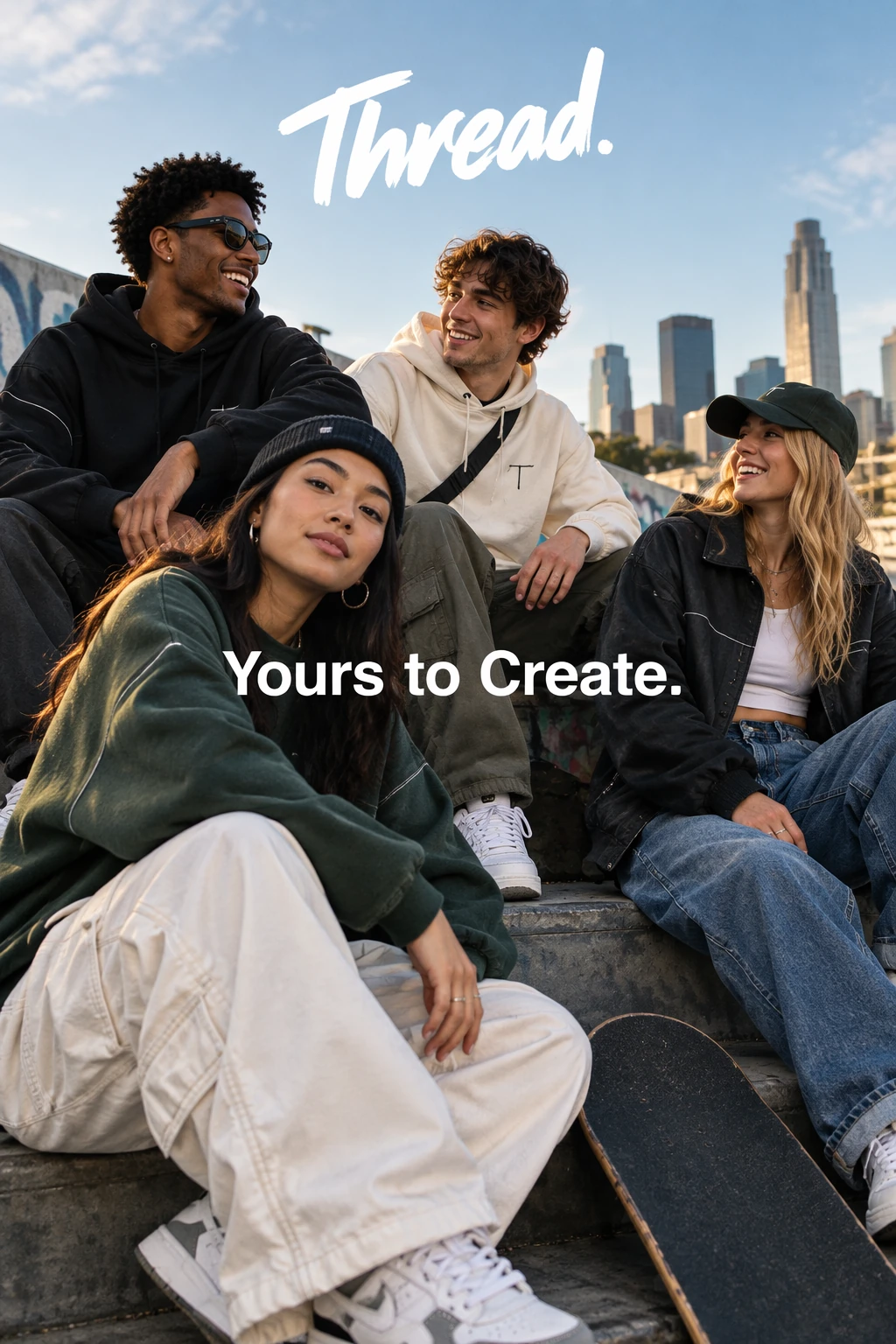
Ce prompt demande une image de campagne streetwear avec un slogan spécifique reproduit exactement une seule fois. Paramètres de génération : size="1024x1536", quality="medium".
Give me a cool in culture ad / fashion shot for a brand called Thread.
It's a hip young street brand. The ad shows a group of friends hanging out together with the tagline "Yours to Create."
Make it feel like a polished campaign image for a youth streetwear audience: stylish, contemporary, energetic, and tasteful.
Use clean composition, strong color direction, natural poses, and premium fashion photography cues.
Render the tagline exactly once, clearly and legibly, integrated into the ad layout.
No extra text, no watermarks, no unrelated logos.
Résultat de GPT Image 2.5 Flare :
Exemple : logo transparent avec background="transparent"
Pour les éléments à fond transparent, demandez background="transparent" dans l’API et utilisez PNG ou WebP. Ce prompt demande un logo de boulangerie épuré sur un fond entièrement transparent. Paramètres de génération : size="1024x1536", quality="medium", background="transparent", output_format="png", n=1.
Create an original, non-infringing logo for a company called Field & Flour, a local bakery.
The logo should feel warm, simple, and timeless. Use clean, vector-like shapes, a strong silhouette, and balanced negative space.
Favor simplicity over detail so it reads clearly at small and large sizes. Flat design, minimal strokes, no gradients unless essential.
Fully transparent background. Deliver a single centered logo with generous padding, clean alpha edges, and no solid backdrop, scenery, checkerboard, or watermark.
Résultat de GPT Image 2.5 Flare :
Exemple : conserver la cohérence d’un personnage d’une scène à l’autre
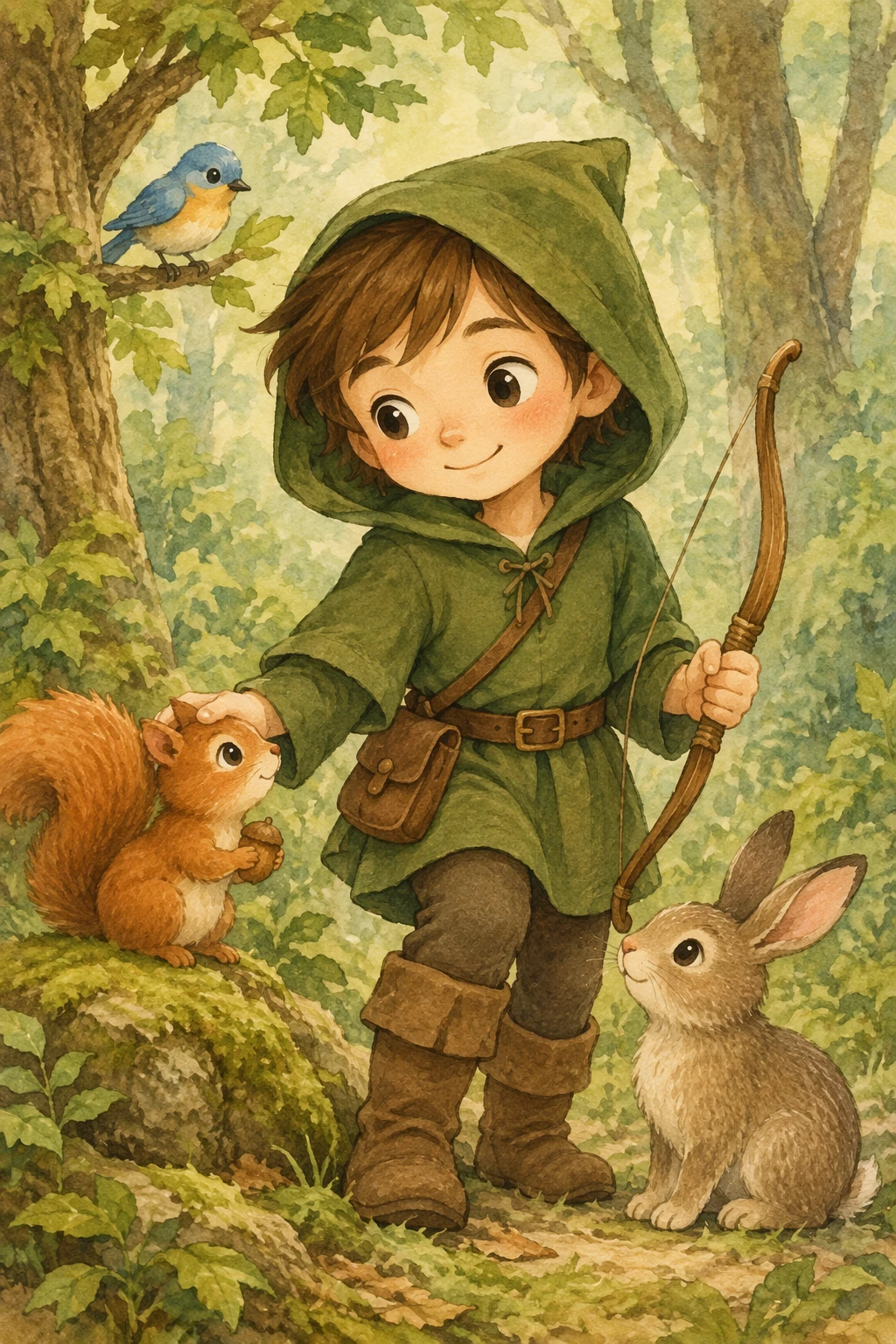
Pour un livre comportant plusieurs illustrations, créez une référence réutilisable du personnage et répétez ses caractéristiques distinctives à chaque tour. Ce prompt présente le personnage. Paramètres de génération : size="1024x1536", quality="medium".
Create a children's book illustration introducing a main character.

Character:
A young, storybook-style hero inspired by a little forest outlaw,
wearing a simple green hooded tunic, soft brown boots, and a small belt pouch.
The character has a kind expression, gentle eyes, and a brave but warm demeanor.
Carries a small wooden bow used only for helping, never harming.

Theme:
The character protects and rescues small forest animals like squirrels, birds, and rabbits.

Style:
Children's book illustration, hand-painted watercolor look,
soft outlines, warm earthy colors, whimsical and friendly.
Proportions suitable for picture books (slightly oversized head, expressive face).

Constraints:
- Original character (no copyrighted characters)
- No text
- No watermarks
- Plain forest background to clearly showcase the character
Résultat de GPT Image 2.5 Flare :
Résultat de GPT Image 2.5 Sunburst :
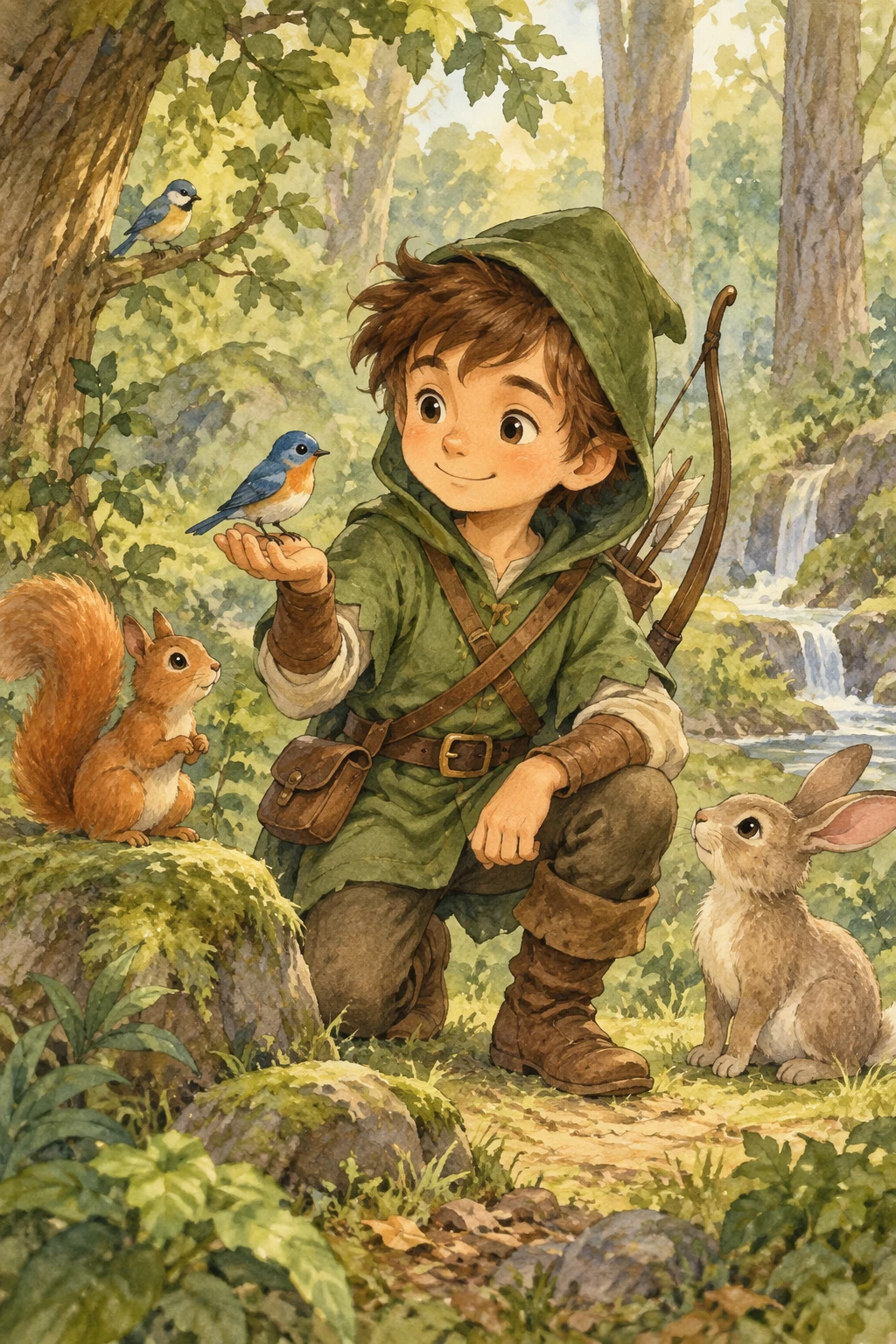
Pour poursuivre l’histoire, fournissez l’image du personnage générée comme entrée de la retouche suivante. Décrivez une nouvelle scène et répétez les contraintes d’apparence pour que le personnage reste cohérent. Le prompt ci-dessous conserve le même héros, mais le place dans une scène de sauvetage hivernale.
Continue the children's book story using the same character.

Scene:
The same young forest hero is gently helping a frightened squirrel
out of a fallen tree after a winter storm.
The character kneels beside the squirrel, offering reassurance.

Character Consistency:
- Same green hooded tunic
- Same facial features, proportions, and color palette
- Same gentle, heroic personality

Style:
Children's book watercolor illustration,
soft lighting, snowy forest environment,
warm and comforting mood.

Constraints:
- Do not redesign the character
- No text
- No watermarks
Exemple : intégrer une personne dans une scène
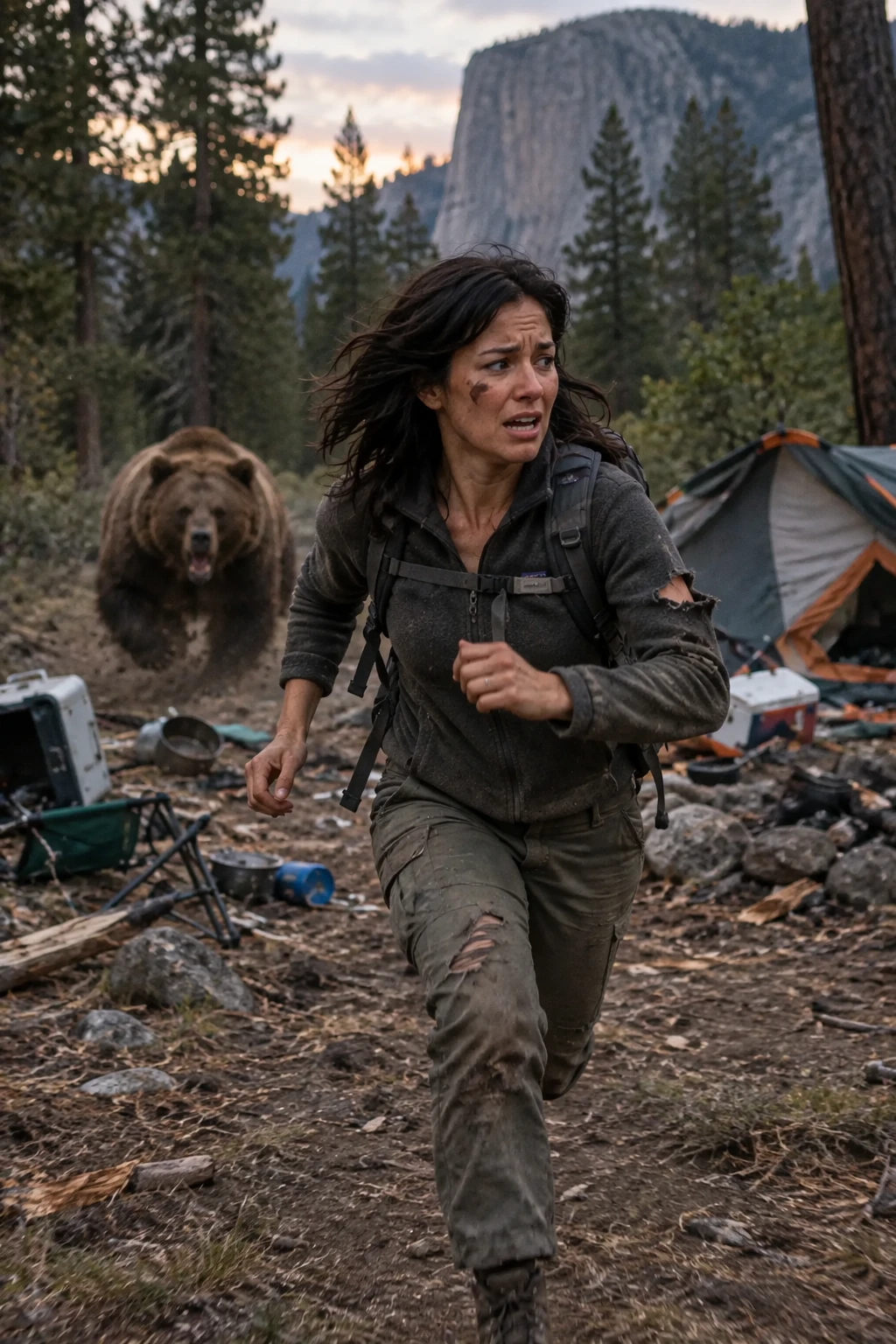
Ce prompt place une personne dans une nouvelle scène tout en préservant son identité. Il précise l’éclairage naturel, des détails crédibles, le cadrage du corps, le regard et l’interaction avec la scène. Paramètres de retouche : size="1024x1536", quality="medium".
Generate a highly realistic action scene where this person is running away from a large, realistic brown bear attacking a campsite. The image should look like a real photograph someone could have taken, not an overly enhanced or cinematic movie-poster image.
She is centered in the image but looking away from the camera, wearing outdoorsy camping attire, with dirt on her face and tears in her clothing. She is clearly afraid but focused on escaping, running away from the bear as it destroys the campsite behind her.
The campsite is in Yosemite National Park, with believable natural details. The time of day is dusk, with natural lighting and realistic colors. Everything should feel grounded, authentic, and unstyled, as if captured in a real moment. Avoid cinematic lighting, dramatic color grading, or stylized composition.
Résultat de GPT Image 2.5 Flare :
Migration depuis GPT Image 2
Le guide d’OpenAI recommande un parcours de migration en six étapes.
- Enregistrez une référence de départ. Rassemblez des prompts de production représentatifs et des images de référence, notamment pour les retouches difficiles, le texte exact, les visages, la géométrie des produits et les éléments transparents. Notez le modèle actuel, les paramètres de requête et les résultats.
- Choisissez le premier modèle candidat. Si GPT Image 2 répond déjà à vos exigences de qualité, commencez par Flare et vérifiez s’il améliore la latence. Si GPT Image 2 n’est pas à la hauteur pour un cas d’usage complexe, commencez par Sunburst et vérifiez d’abord qu’il répond à vos exigences de qualité. Pour la première comparaison, gardez le même prompt, les mêmes références, les mêmes dimensions et le même format de sortie.
- Vérifiez le résultat dans son ensemble. Comparez le respect des instructions, la préservation de l’identité et des produits, la précision du texte, les modifications indésirables et la transparence. Répétez les requêtes pour mesurer la cohérence. Pour les workflows d’édition, testez la séquence complète de retouches, ainsi que chaque étape individuellement.
- Vérifiez le gain de latence une fois la qualité validée. Si vous avez commencé par Sunburst et qu’il répond à vos exigences de qualité, évaluez Flare selon les mêmes critères. Ne passez à Flare que si la qualité reste acceptable et que la latence s’améliore.
- Ajustez un seul paramètre à la fois. Comparez les niveaux de qualité avant de réécrire le prompt. Mesurez les temps de réponse habituels et les plus longs, les échecs, les nouvelles tentatives et le coût par image acceptée. Vérifiez les tarifs en vigueur au lieu de supposer que le modèle plus rapide est moins cher.
- Déployez par workflow. Une fois que le modèle candidat satisfait à vos critères d’acceptation, transférez-lui une petite part du trafic, surveillez les mêmes indicateurs et augmentez progressivement sa part. Tant que l’ancien modèle est pris en charge, gardez-le disponible pour pouvoir revenir en arrière.
Sécurité
ChatGPT Images 2.5 s’appuie sur les mesures de protection existantes d’OpenAI, avec des contrôles sur les prompts et les images visant à prévenir les résultats préjudiciables. OpenAI continue d’utiliser les métadonnées C2PA et le filigranage invisible pour aider à identifier les images créées avec ses outils. La fiche système est disponible sur le site d’OpenAI consacré à la sécurité du déploiement.